
CapCut è un'app di editing video tutto in uno disponibile per Android e iOS. Ha guadagnato una grande popolarità tra gli individui, in particolare gli utenti di TikTok. Con questa applicazione è possibile apportare modifiche di base, tra cui ritaglio, divisione e inversione. Inoltre, è ricco di vari filtri, transizioni, testi, adesivi, musica di sottofondo e, soprattutto, lo strumento di modifica della velocità del video per apportare modifiche alla velocità.
Sommario
Parte 2. Come effettuare la modifica della velocità su Capcut
Parte 1. Cos'è il Velocity Edit
La velocità del video è un termine usato per descrivere un video che accelera o rallenta a un certo punto per trasmettere sensazioni speciali. Ad esempio, se la durata di un video è di sedici secondi, puoi rallentare i primi sei secondi e poi accelerare gradualmente i restanti dieci secondi, a seconda delle tue esigenze.
Naturalmente, puoi dividere il video in più parti e modificare la velocità di ciascuna parte, ma i video potrebbero suscitare sensazioni improvvise nel pubblico.
Ora, la velocità video è ampiamente utilizzata nei video pubblicati sui social media, nelle pubblicità o nei video sportivi per evidenziare l'atmosfera intensa e aumentare il coinvolgimento.
Come effettuare una modifica della velocità su CapCut
Se non hai esperienza con l'editing video, puoi personalizzare alcuni modelli di velocità video e pubblicarli su TikTok oppure provare la velocità automatica. Per quanto riguarda i professionisti, CapCut ha la possibilità di creare manualmente una velocità. Fai riferimento al metodo che ti serve.
Esegui manualmente una modifica della velocità su CapCut
Ogni volta che desideri modificare un determinato video clip su CapCut, assicurati di attivare prima il menu di modifica toccando il video clip, altrimenti c'è solo il menu predefinito in basso. Effettuare una modifica della velocità su CapCut è facile e divertente. Vediamo come usarlo.
Passaggio 1
Aggiungi il tuo video alla timeline
Tocca Nuovo progetto e seleziona un video dalla tua galleria. Quindi, fai clic sul pulsante "Aggiungi" nell'angolo in basso a destra dello schermo.
Passaggio 2
Attiva il menu di modifica
Fai clic sul video clip sulla timeline o tocca "Modifica" nell'angolo in basso a sinistra dello schermo per attivare il menu di modifica.
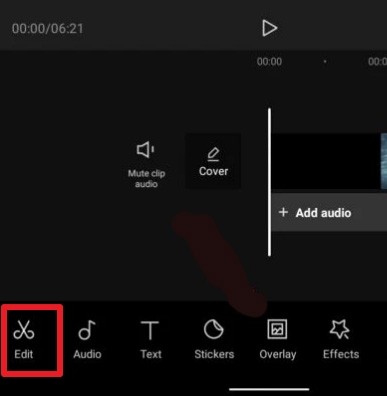
Come effettuare una modifica della velocità su CapCut - passaggio 2
Passaggio 3
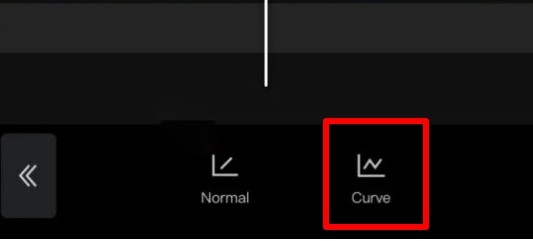
Tocca "Velocità" e scegli "Curva".
Dopo aver toccato "Velocità", verranno visualizzate due opzioni in basso. L'opzione "Curva" ti consente di apportare una modifica alla velocità, mentre l'opzione "Normale" è solo per la manipolazione della velocità standard. Quindi, scegli l'opzione "Curva".
Come effettuare una modifica della velocità su CapCut - passaggio 3
Passaggio 4
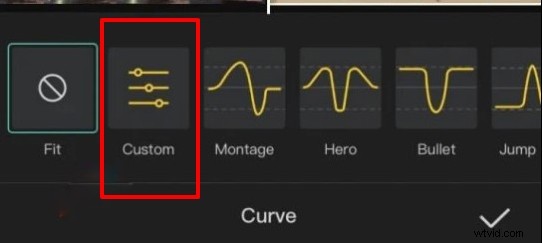
Scegli "Personalizzato" e toccalo di nuovo per accedere ai ritmi.
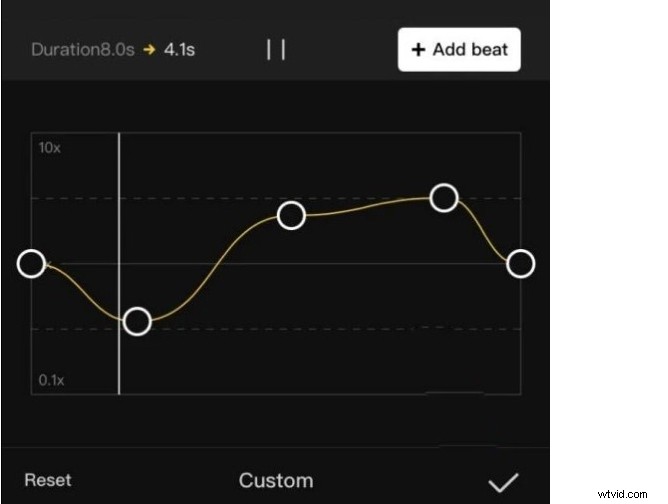
Troverai cinque battute, il che significa che il video è diviso in cinque sezioni simmetriche.
Come effettuare una modifica della velocità su CapCut - passaggio 4
Passaggio 5
Regola la velocità come preferisci
Per accelerare una sezione, puoi trascinare il punto della battuta verso l'alto. Oppure puoi far scorrere un punto di battuta verso il basso per rallentare un'area.
Oltre a ciò, ti consente anche di aggiungere o eliminare ritmi. Per raggiungere questo obiettivo, posiziona la testina di riproduzione nella parte in cui desideri aggiungere o eliminare una battuta. Quindi, tocca Aggiungi ritmo/Elimina ritmo a destra del pulsante di riproduzione.
Come effettuare una modifica della velocità su CapCut - passaggio 5
Quando hai finito, fai clic sul pulsante di spunta in basso per applicare gli effetti.
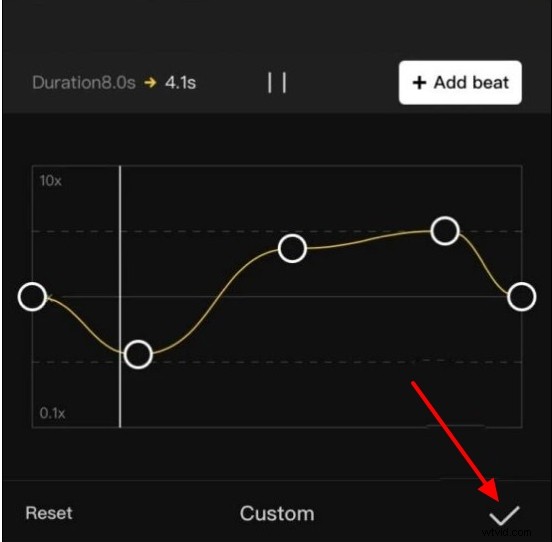
Come effettuare una modifica della velocità su CapCut - passaggio 6
Puoi apportare rapidamente modifiche alla velocità utilizzando la velocità preimpostata di CapCut:montaggio, eroe, proiettile, salto tagliato, flash in, flash out. Tocca Modifica> Velocità> Curva. Quindi, seleziona la velocità preimpostata che preferisci.
Prova l'opzione Velocità automatica
CapCut può aiutarti a creare velocità. Analizza automaticamente il video e la musica, quindi modifica la velocità del video. I risultati sono abbastanza soddisfacenti per la maggior parte del tempo.
Passaggio 1
Crea un nuovo progetto, carica qualsiasi clip video sulla timeline. Se necessario, puoi aggiungere anche un brano musicale.
Passaggio 2
Vai a Stile> Velocità automatica. Puoi avere un fantastico video clip in pochi secondi. Se non sei soddisfatto dei risultati,
Esegui velocità automatica su CapCut
Utilizza modelli video Velocity
Sia CapCut che TikTok forniscono molti modelli di video di velocità. Puoi trovarne uno e sostituire le risorse per rendere tuo il modello. Ecco come.
Passaggio 1
Fai clic sulla sezione Modelli qui sotto per accedere a tutti i modelli.
Passaggio 2
Inserisci Velocity nella barra di ricerca e premi Cerca. Verranno visualizzati un sacco di modelli di video di velocità davanti a te.
Utilizza il modello di velocità
Passaggio 3
Scegli Usa questo modello. Carica il tuo videoclip. CapCut genererà un video di velocità in pochi secondi.
Parte 3. Migliore alternativa a CapCut per effettuare un montaggio Velocity
Alimentato dall'intelligenza artificiale, FlexClip funziona come la migliore alternativa a CapCut in grado di velocizzare il processo di editing video. È integrato con il generatore di script, lo strumento di sintesi vocale e di testo in video. Di' a FlexClip che tipo di video vuoi creare e ottieni un lavoro soddisfacente in pochi minuti.
Per quanto riguarda le modifiche alla velocità, FlexClip offre molte preimpostazioni di velocità e semplici opzioni di personalizzazione. Puoi eseguire una rampa di velocità professionale in pochi clic. Inoltre, dispone di oltre 5000 modelli video gratuiti e una libreria multimediale con milioni di video clip e musica pronta per l'uso, che ti eviterebbe la fatica di trovare le risorse giuste. Fai clic sul pulsante Crea un video qui sotto e seguici per iniziare.
Passaggio 1
Carica il tuo video da una cartella locale o da Google Drive nella sezione Media e applicalo alla timeline. Funzionerà anche il trascinamento della selezione.
Carica risorse multimediali su FlexClip
Passaggio 2
Vai a Velocità> Velocità curva. Seleziona uno dei preset o personalizza.
Esegui la rampa di velocità con FlexClip
La conclusione
Lo strumento di velocità di CapCut offre agli utenti un maggiore controllo sulla velocità del video, rendendo il video più creativo e attraente. FlexClip può fare esattamente la stessa cosa. Prova entrambi gli strumenti e crea video più belli per TikTok, Instagram o altre piattaforme di social media.

Editor FlexClip / 
Professionisti nell'editing video e nel marketing video, ci piacerebbe fornire alcuni suggerimenti e trucchi costruttivi per aiutare i nostri utenti a realizzare video fantastici.