
Anche se può sembrare intimidatorio, è possibile rimodellare l'atmosfera di una scena, da luminosa e solare a fredda e drammatica, con alcuni aggiustamenti deliberati. L'effetto Lumetri Color di Premiere Pro ti consente di ottimizzare tono, colore e contrasto senza fare affidamento esclusivamente su una LUT.
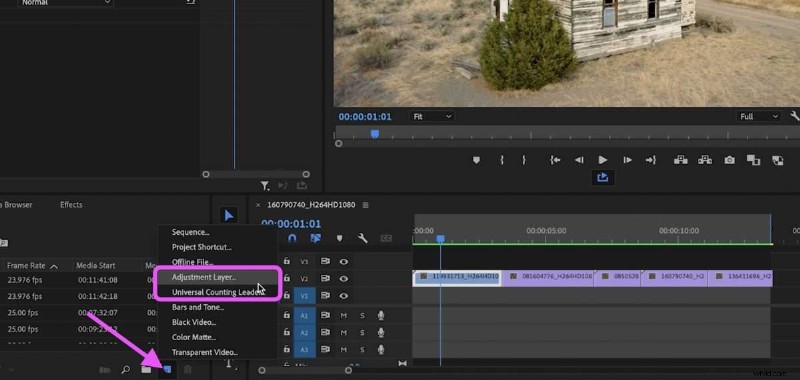
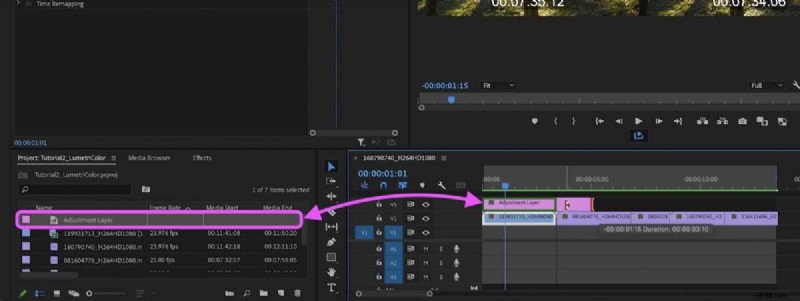
Il nostro filmato di esempio è luminoso, allegro e pieno di luce del giorno. Il nostro obiettivo è trasformarlo in un aspetto più freddo, oscuro e cinematografico. Il primo passo è creare un livello di regolazione, che applica effetti a tutto ciò che si trova sotto di esso nella timeline.
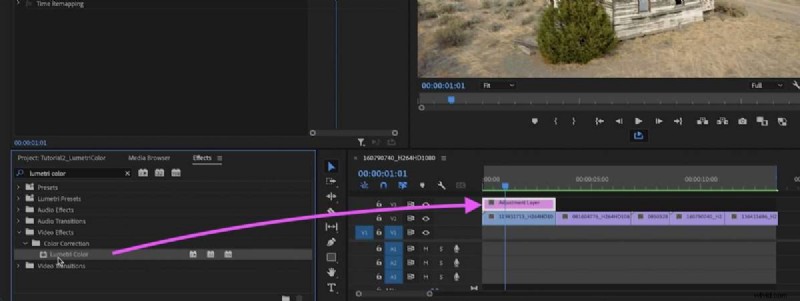
Successivamente, individua il colore Lumetri effetto nel pannello Effetti e trascinalo sul livello di regolazione.
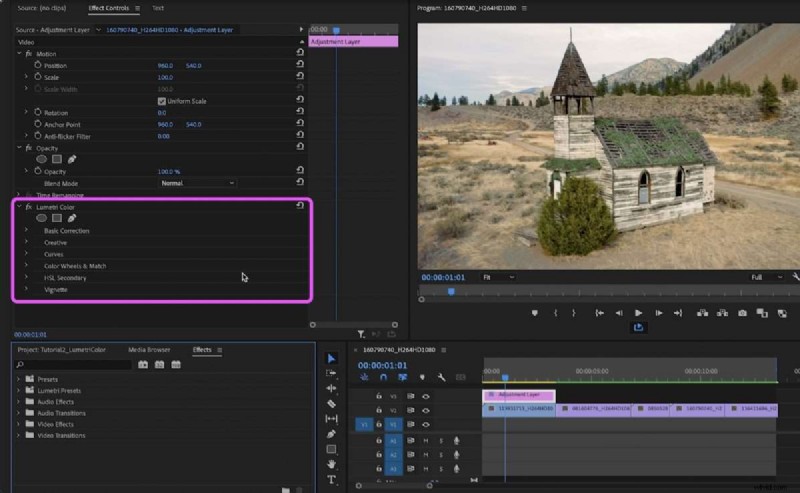
Seleziona il livello di regolazione e apri il pannello Controlli effetti. Qui vedrai tutti i parametri regolabili. Gioca un po' per trovare cosa funziona per la tua scena.
Poiché puntiamo a un aspetto interessante e cinematografico, inizia riducendo il cursore della Temperatura per ottenere più toni blu. Abbassa leggermente la saturazione per attenuare i colori e regola i cursori Bianco, Ombra e Luce per perfezionare l'esposizione complessiva.
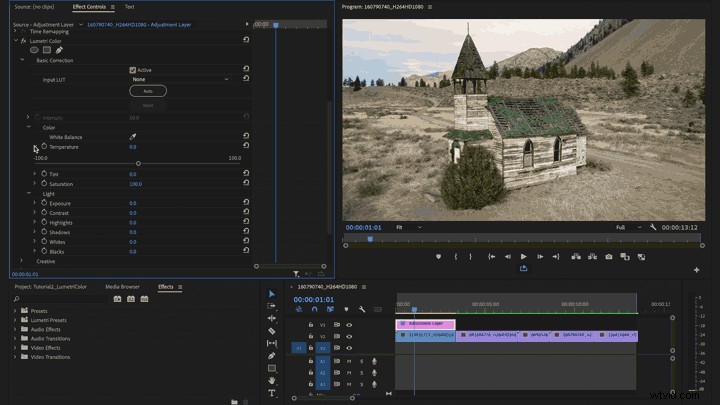
Passa alla sezione Creativa. Per questa clip, abbiamo semplicemente abbassato leggermente la vividezza per creare una tavolozza più attenuata. Sperimenta queste impostazioni, ma ricorda che una correzione eccessiva può rapidamente rendere il filmato artificiale.
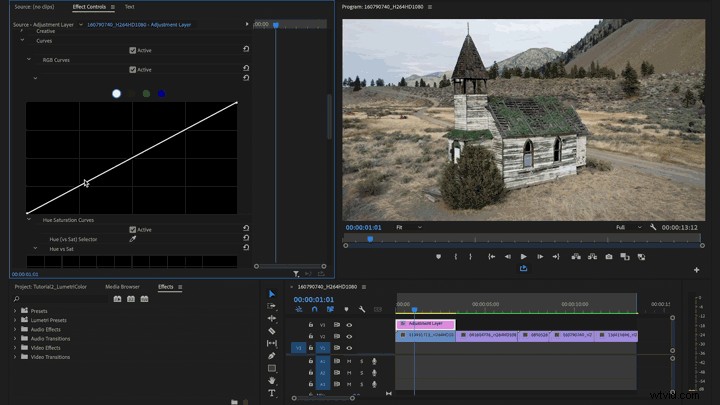
Le curve ti offrono il controllo a livello di pixel su luminosità e colore. La linea diagonale predefinita va dalle ombre (in basso a sinistra) alle luci (in alto a destra). Fai clic lungo la linea per aggiungere fotogrammi chiave, quindi trascina per modellare la curva e regolare il contrasto e il bilanciamento del colore dell'immagine.
Inizia selezionando il punto bianco al centro della linea. Spostalo verso l'alto o verso il basso per aumentare o ridurre la luminanza complessiva. L'aggiunta di più fotogrammi chiave ti consente di scegliere come target gamme tonali specifiche.
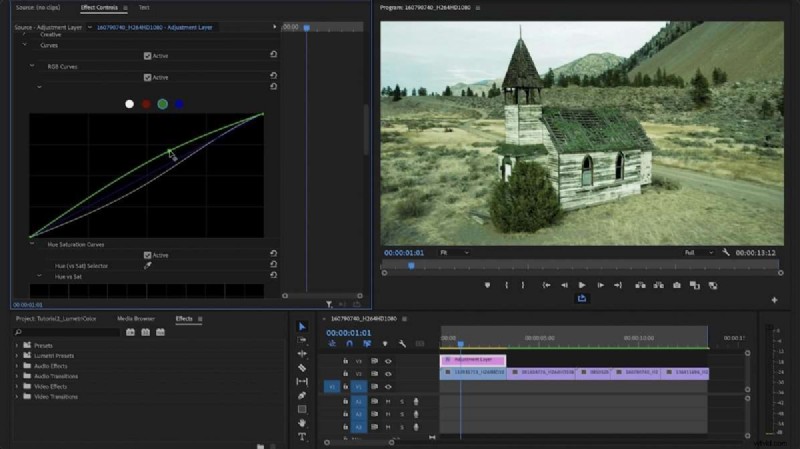
Dopo aver regolato la curva complessiva, è possibile ottimizzare i singoli canali di colore facendo clic sui punti colorati. Ad esempio, se i verdi rimangono troppo prominenti, fai clic sul punto verde e modifica il canale in modo indipendente.
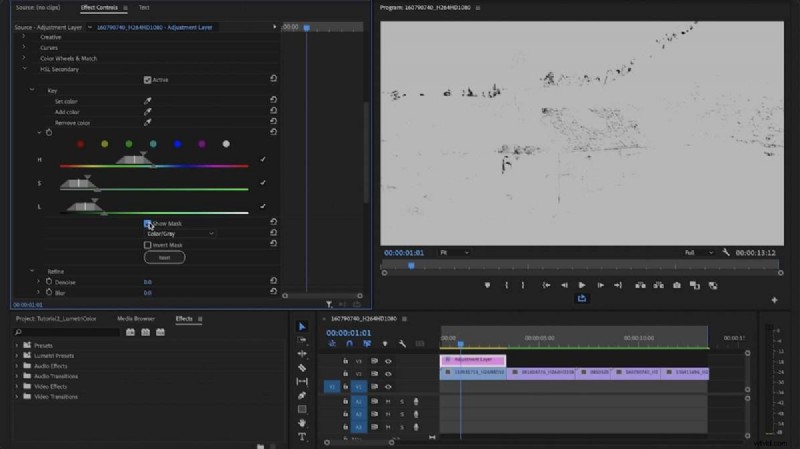
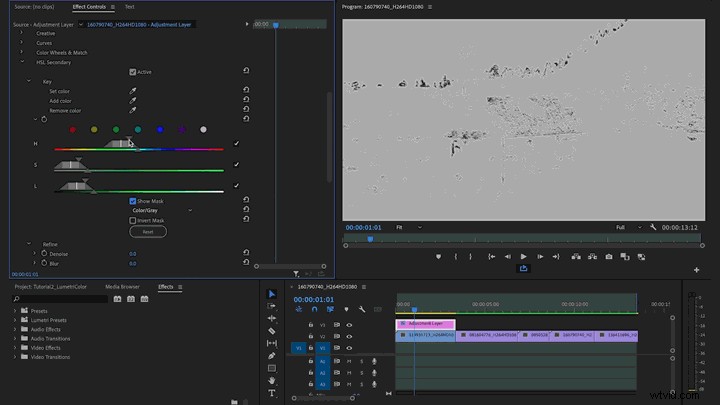
Una volta che sei soddisfatto delle correzioni primarie, apri il pannello HSL Secondario. Ciò ti consente di isolare e regolare un intervallo specifico di tonalità, saturazione o luminanza, idealmente dopo le modifiche principali.
Imposta il selettore colore sulla tonalità verde che desideri modificare, quindi fai clic su "Mostra maschera" per visualizzare l'area selezionata. Trascina i cursori Tonalità, Saturazione e Luminanza per ampliare o restringere la selezione. Puoi anche regolare la saturazione e la temperatura dei colori selezionati.
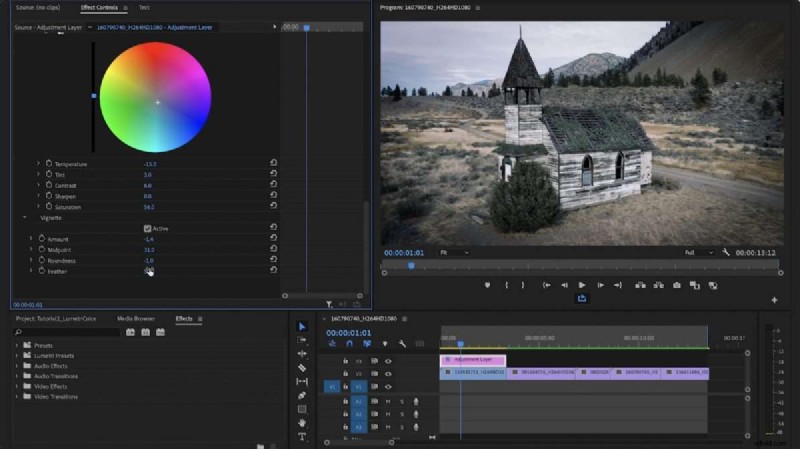
La modifica finale è una sottile vignetta. Imposta la quantità su –1 per scurire i bordi e regola Punto medio, Rotondità e Sfumatura per modellare la transizione in modo fluido.
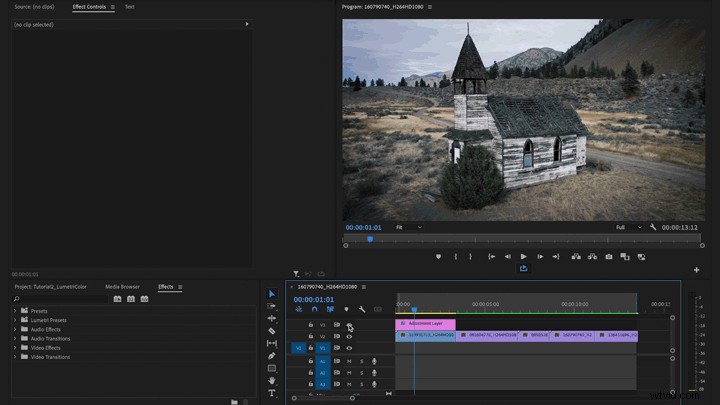
Attiva o disattiva la visibilità del livello di regolazione per ricontrollare l'aspetto prima di applicarlo al resto della sequenza temporale.
Per estendere queste impostazioni alla sequenza, allunga semplicemente il livello di regolazione sulle clip desiderate. Se il tuo filmato varia notevolmente, utilizza lo strumento rasoio per tagliare il livello in modo che influisca solo sulle sezioni pertinenti.
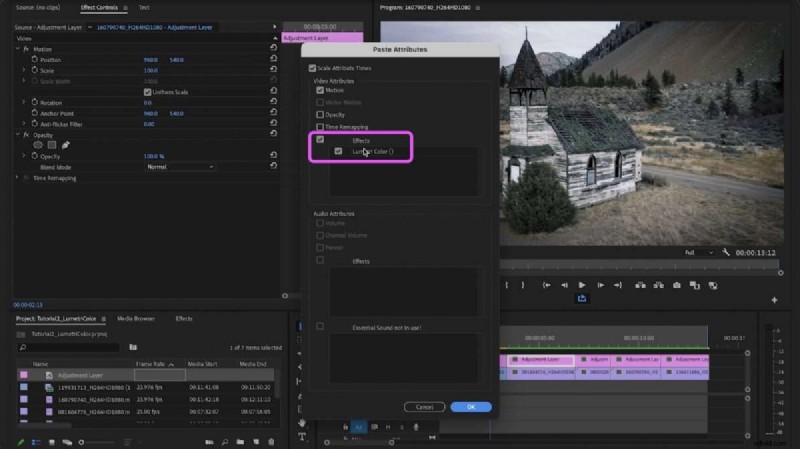
Puoi anche copiare gli attributi del livello di regolazione e incollarli su altri livelli tramite la funzione "Incolla attributi", selezionando solo gli effetti che ti servono.
Confronta il filmato originale con la versione modificata per vedere la drammatica trasformazione.
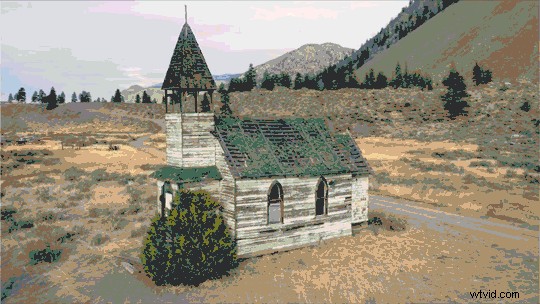
Hai bisogno di filmati per esercitarti? Pond5 offre clip con licenza e la raccolta gratuita Pond5 contiene migliaia di risorse che puoi scaricare e testare.
C'è molto altro da esplorare:i prossimi tutorial riguarderanno le regolazioni audio, la creazione di preimpostazioni, la corrispondenza dei colori e ulteriori trucchi Lumetri.