
Immagina di lavorare sodo per una videochiamata o un live streaming importante e che la tua webcam non si avvia.
Ci sei stato?
Ebbene, tutti temiamo il "ehi, la tua fotocamera non funziona" dichiarazione. Anche se il nostro obiettivo è comunicare meglio attraverso i video, è fastidioso ritrovarti a lottare istericamente per far funzionare la webcam una volta che sei già impegnato in una chiamata/in live streaming.
Pertanto, poiché continuiamo a incorporare sempre più interazioni e video online nella nostra vita quotidiana, è fondamentale imparare a testare una webcam per evitare sorprese indesiderate.
Questa guida condivide alcuni modi semplici ed efficaci per testare la webcam su Windows, macOS e tutti gli altri dispositivi. Continua a leggere per conoscerli tutti!
Perché testare una webcam?
La maggior parte dei laptop e dei computer sono dotati di webcam. Ora, puoi utilizzare regolarmente la webcam del tuo smartphone, ma quella del tuo computer? Probabilmente, meno spesso.
Quindi, come puoi assicurarti che la webcam del tuo dispositivo funzioni correttamente quando ne hai bisogno? Imparando a testare la fotocamera sul tuo laptop o desktop.
Diventa essenziale quando hai una registrazione video o una riunione cruciale. Dopotutto, non vorrai che tu faccia clic ansiosamente in giro per far funzionare la webcam o abbandoni e ritorni alla riunione, sperando che la webcam venga riparata.
Ecco solo alcuni esempi di quando vorresti testare la tua fotocamera in anticipo:
- Live streaming pubblico
- Presentazione online
- Videochiamata
- Conferenza virtuale
- Intervista al cliente online
Come testare una webcam su qualsiasi dispositivo con Wave.video
Indipendentemente dal tuo dispositivo, il modo più semplice per testare la webcam è utilizzare lo strumento Webcam Test Online di Wave.video.
Ecco come testare la webcam su qualsiasi dispositivo con il nostro pratico strumento.
Passaggio 1 :apri il browser web e vai alla pagina Test online della webcam di Wave.video.
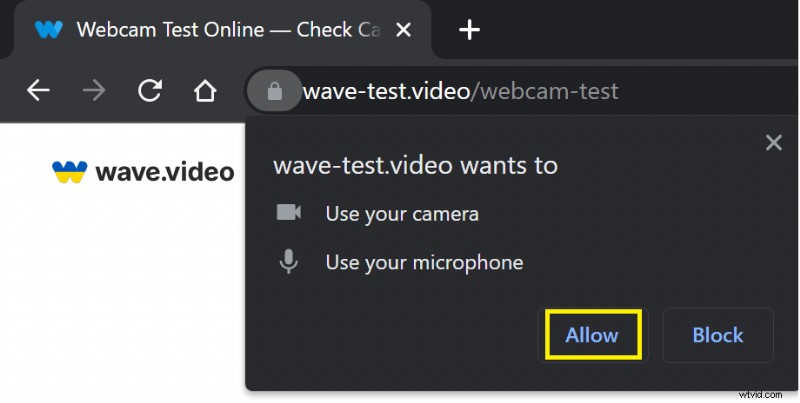
Passaggio 2 :quando richiesto, "Consenti" l'accesso alla fotocamera e al microfono nel popup.
Passaggio 3 :il feed della tua fotocamera ora dovrebbe essere visibile sullo schermo. Puoi selezionare la fotocamera e persino testare il microfono e l'altoparlante utilizzando questo comodo strumento.
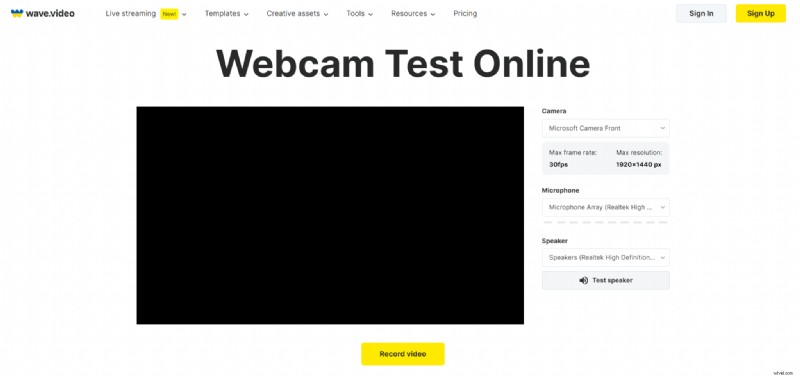
Sì, così facile! Ora, se fai clic sul pulsante giallo "Registra video", verrai reindirizzato al videoregistratore online dove potrai registrare il video della webcam, acquisire lo schermo online o fare entrambe le cose contemporaneamente.
Come testare una webcam
Ecco un paio di modi per testare facilmente la fotocamera su laptop (Windows e macOS) su qualsiasi dispositivo (laptop, tablet o smartphone).
Prova la webcam su Windows
Gli utenti di Windows 10 possono testare facilmente la webcam con l'applicazione fotocamera integrata. Ecco come testare la webcam Windows:
Passaggio 1 :fai clic sulla casella di ricerca Cortana sulla barra delle applicazioni.

Passaggio 2 :fare clic su "fotocamera" e scegliere "Apri" dalle opzioni. 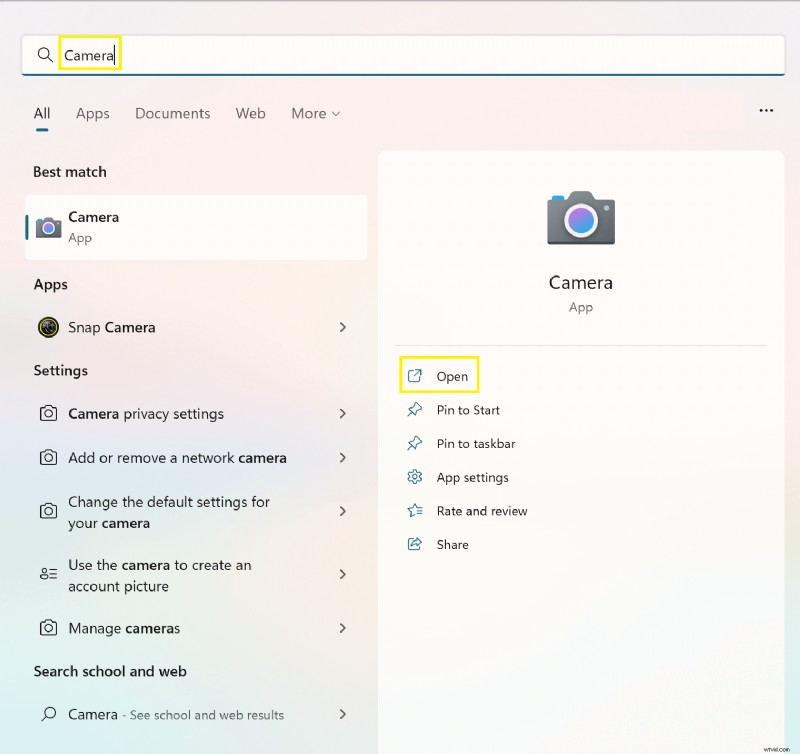
E questo è tutto! Se tutto funziona correttamente, dovresti essere in grado di vedere il feed della videocamera dalla webcam Windows, indipendentemente dal fatto che tu stia testando la webcam Logitech o qualsiasi altra.
Nota :potresti dover consentire l'accesso alla webcam se utilizzi l'app "Fotocamera" per la prima volta.
Prova la webcam su macOS
Per il test della webcam del tuo Mac, ecco i passaggi che devi seguire:
Passaggio 1 :vai alla barra Dock e fai clic su "Finder" icona.
Passaggio 2 :seleziona "Applicazioni" a sinistra e vedrai un elenco di app.
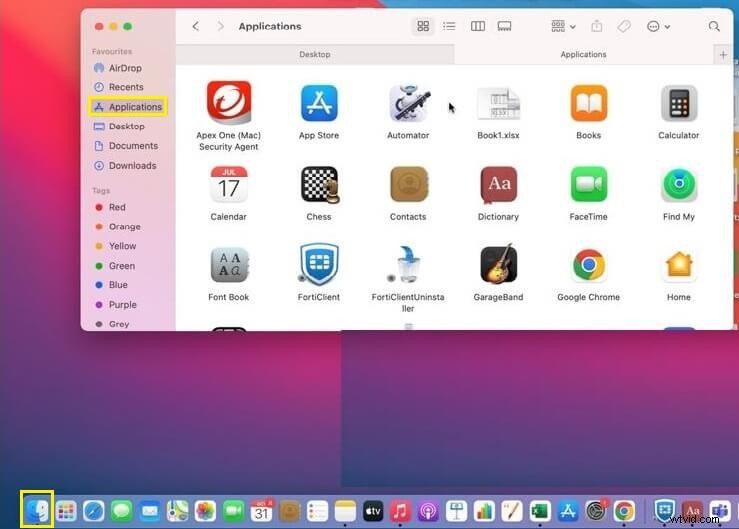
Passaggio 3 :scorri e fai clic su "Photo Booth" dalle opzioni e dovresti essere in grado di vedere il feed della tua webcam.
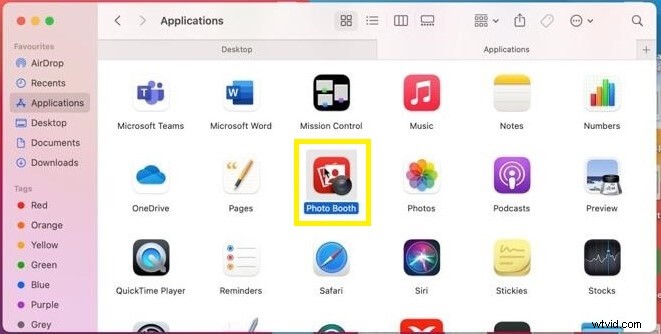
Nota :se utilizzi una webcam esterna, potrebbe essere necessario cambiare la fotocamera nell'app Photo Booth.
Pronto per utilizzare la tua webcam?
Prepararsi agli alti e bassi della tecnologia diventa più semplice con Wave.video.
Ora che hai imparato come testare la fotocamera sul laptop, scopri come utilizzarla per registrare video e audio direttamente dal tuo browser.
Puoi anche utilizzare il software di streaming live di Wave.video e trasmettere in diretta su più piattaforme contemporaneamente. Scopri di più sul nostro rivoluzionario software di live streaming basato sul web qui.
Iscriviti alla nostra newsletter:è gratis!
Pubblichiamo solo le cose buone