
Hai mai notato che il tuo iPhone inizia a registrare un messaggio vocale nell'app Messaggi senza che tu tocchi il microfono? Questa è la funzione "Alza per ascoltare", che è attiva per impostazione predefinita. Anche se può rendere naturali i messaggi audio, a volte fallisce, soprattutto quando prendi semplicemente in mano il telefono, lo avvicini al viso o addirittura scorri le conversazioni.
Per gli utenti che comprendono il gesto, è una comoda scorciatoia. Per altri, può sembrare invadente o confuso, poiché il telefono sembra "ascoltare" quando meno te lo aspetti.
In questo articolo chiariremo cosa sta succedendo, perché la funzione si attiva inaspettatamente e come disattivarla in modo che il tuo iPhone smetta di registrare l'audio da solo.
Che cos'è Alza per ascoltare e perché si attiva?
"Alza per ascoltare" è un supporto di messaggistica audio in iOS che utilizza il sensore di prossimità e il rilevamento del movimento per rilevare quando sollevi il dispositivo verso l'orecchio. Quando il sistema pensa che stai per riprodurre o registrare un messaggio vocale, avvia automaticamente l'azione corrispondente.
Poiché il sensore può essere attivato dai movimenti quotidiani (prendere in mano il telefono mentre lo si scorre, sfiorarlo contro il viso o semplicemente camminare tenendolo in mano), la funzione può attivarsi senza che tu abbia intenzione di registrare. Una volta attivato, sentirai il familiare segnale acustico di registrazione, verrà visualizzata l'icona di una forma d'onda e l'interfaccia utente dei messaggi vocali si aprirà, pronta per acquisire l'audio.
Per gli utenti che non hanno familiarità con l'impostazione, ciò può creare l'impressione che il telefono sia costantemente in ascolto o che li stia registrando di nascosto.
Come disattivare Alza per ascoltare su iPhone
- Apri le Impostazioni app.
- Scorri fino a Messaggi .
- Sotto i Messaggi audio sezione, attiva Alza per ascoltare SPENTO.
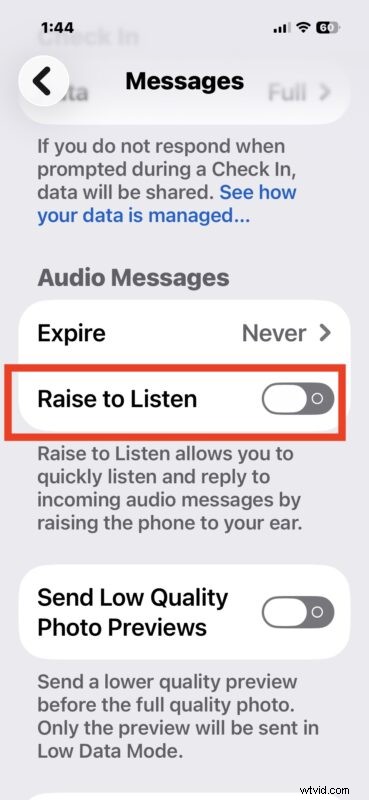
L'opzione è intenzionalmente denominata "Alza per ascoltare" anziché "Alza per registrare", il che può causare confusione. La descrizione sotto l'interruttore spiega:"Alza per ascoltare ti consente di ascoltare e rispondere rapidamente ai messaggi audio in arrivo avvicinando il telefono all'orecchio". La disattivazione interrompe le registrazioni accidentali consentendoti comunque di registrare manualmente toccando l'icona del microfono.
L'iPhone mi registra segretamente?
No. La funzione registra solo quando Alza per ascoltare è abilitato, esegui il gesto di alza e l'app Messaggi è attiva in un thread di conversazione. Non cattura silenziosamente l'audio in background.
Esperienza nel mondo reale
Ho registrato dozzine di messaggi vocali accidentali nell'ultimo anno. Come molti altri, ho trovato la funzionalità abbastanza fastidiosa da disattivarla permanentemente. I forum di supporto di Apple contengono centinaia di segnalazioni simili, suggerendo che il comportamento predefinito potrebbe essere migliorato o impostato su OFF.
Se hai riscontrato registrazioni accidentali, disabilitare Alza per ascoltare è una soluzione rapida. Elimina i messaggi vocali imprevisti preservando la comodità della messaggistica audio manuale.
Usi Alza per ascoltare? Hai dovuto affrontare registrazioni accidentali? Condividi i tuoi pensieri qui sotto.