
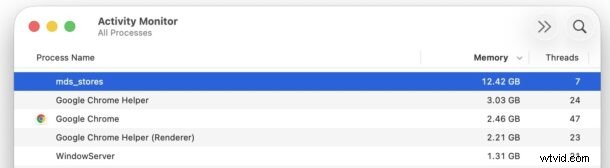
Su macOS, mds_stores il processo in background a volte può andare fuori controllo, consumando oltre il 100% della CPU e diversi gigabyte di RAM. Questo carico eccessivo è spesso il colpevole di un Mac lento o surriscaldato.
Di seguito spieghiamo cosa fa mds_stores, perché si comporta in modo anomalo e come puoi ripristinare in sicurezza le normali prestazioni.
Che cos'è mds_stores?
mds_stores è un componente fondamentale del motore di indicizzazione di Spotlight. Cataloga continuamente file, app, metadati e contenuti dei file in modo che Spotlight restituisca risultati di ricerca rapidi e accurati. Poiché viene eseguito in background, il processo è sempre attivo, ma un malfunzionamento può causarne il blocco e il consumo di risorse.
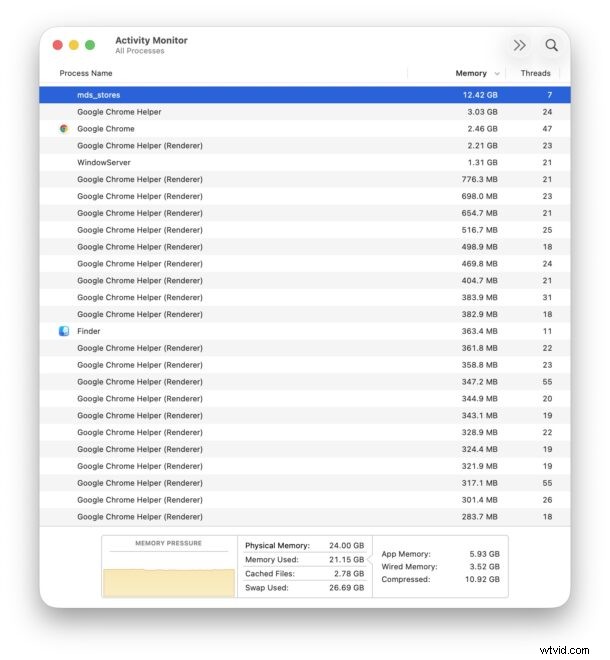
In un esempio, mds_stores utilizzava 12 GB di RAM, scambiava 20 GB di memoria virtuale e funzionava al 100% della CPU, rallentando notevolmente un Mac serie M.
Come risolvere l'utilizzo elevato di CPU e memoria da parte di mds_stores
Poiché il processo è legato all'indicizzazione di Spotlight, la soluzione più affidabile è lasciare terminare l'indicizzazione o riavviare il sistema. Se hai bisogno di un sollievo rapido e temporaneo, puoi interrompere il processo da Activity Monitor.
L'approccio migliore:riavvia il Mac
Il riavvio termina normalmente mds_stores e i suoi processi di supporto, cancella le cache e riavvia l'indicizzazione in uno stato pulito.
- Fai clic sul menu Apple () e seleziona Riavvia…
Sebbene un riavvio possa interrompere il flusso di lavoro, in genere è il modo più rapido per ripristinare le normali prestazioni del sistema.
Inoltre, mantieni aggiornata la tua versione di macOS. Apple corregge spesso i bug relativi a Spotlight nelle nuove versioni.
Correzione temporanea rapida:interrompi il processo
Quando un riavvio non è immediatamente possibile, puoi interrompere temporaneamente mds_stores per liberare CPU e memoria. Tieni presente che il processo verrà riavviato una volta che Spotlight riprenderà l'indicizzazione.
- Apri Monitoraggio attività , cerca mds_stores , selezionalo e fai clic su (X) pulsante.
- Conferma la chiusura e autenticati con un account amministratore.
- Per riavviare Spotlight senza problemi, vai al Finder> Impostazioni del Finder> Avanzate e attiva Mostra estensioni dei nomi file OFF, attendi qualche secondo, quindi riattivalo.
Successivamente, salva il tuo lavoro, chiudi le app aperte e riavvia per garantire che il processo di indicizzazione si riavvii in modo corretto.
Cosa evitare:modifiche ai terminali e loop Off-On di Spot-Light
Molti post online suggeriscono di disabilitare Spotlight tramite Terminale o di attivare la visibilità delle estensioni dei file per forzare il riavvio. Questi metodi spesso forniscono solo una pausa temporanea e possono esporre gli utenti a complessità inutili. Per la maggior parte degli utenti, il riavvio del sistema o il metodo di uccisione rapida sopra riportato sono più sicuri ed efficaci.
Perché succede questo?
Il ruolo di Spotlight si è espanso oltre la semplice ricerca:ora supporta Launchpad, gestione degli appunti, avvio di azioni e altro ancora. Questa maggiore funzionalità può portare a occasionali blocchi dell'indicizzazione, bug o conflitti con software di terze parti. Sebbene questi problemi non siano nuovi, sono più frequenti nelle versioni macOS più recenti con set di funzionalità più ricche.
Gli utenti Mac esperti hanno a lungo affrontato i problemi di mds_worker o mds_stores. La maggior parte delle soluzioni, come riavviare, aggiornare macOS o forzare l'uscita dal processo, sono semplici e affidabili.
Hai riscontrato un processo mds_stores fuori controllo? Condividi la tua esperienza e le eventuali soluzioni uniche che hanno funzionato per te.