
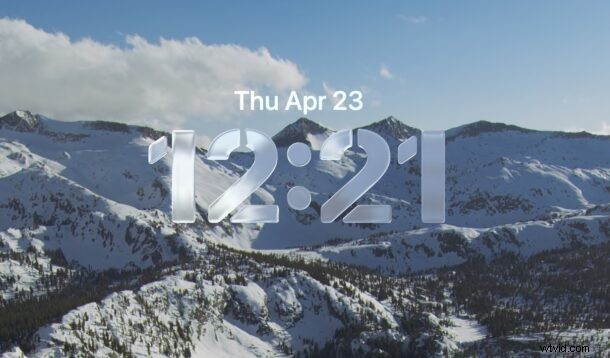
L'orologio della schermata di blocco è uno degli elementi più riconoscibili su macOS, iOS e iPadOS. Sebbene macOS consenta da tempo agli utenti di modificare sfondi, icone e altri elementi visivi, le versioni recenti, macOS 26 "Tahoe" e macOS 27 "Golden Gate", ora ti consentono di personalizzare l'orologio della schermata di blocco.
Sebbene l'impostazione non sia immediatamente evidente, una volta individuata puoi regolare facilmente la famiglia di caratteri, le dimensioni e il peso dell'orologio.
Passo dopo passo:personalizzare l'orologio della schermata di blocco su macOS 26 e 27
- Apri il menu Apple e seleziona "Impostazioni di sistema".
- Vai alla sezione "Sfondo".
- Fai clic sull'opzione "Aspetto orologio".
- Regola lo stile, il peso e altri attributi del carattere.
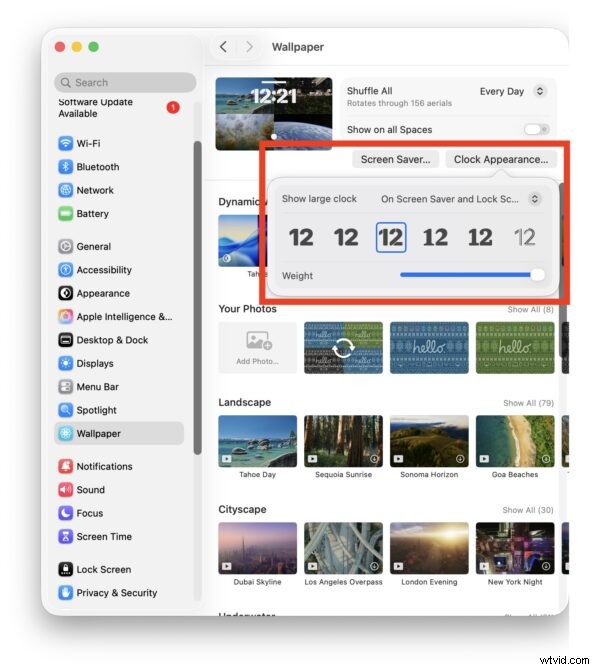
Le modifiche si applicano immediatamente; visualizzali in anteprima tramite l'anteprima del salvaschermo o bloccando il tuo Mac per vedere il nuovo aspetto.
È possibile accedere a queste regolazioni tramite le impostazioni dello sfondo, non le preferenze della schermata di blocco, che potrebbero causare confusione. Le impostazioni della schermata di blocco ti consentono di disabilitare completamente l'orologio o di modificare altri elementi visivi.
Se sei un utente iPhone o iPad, potresti notare che macOS offre meno personalizzazioni della schermata di blocco rispetto a iOS. Le voci suggeriscono che le future versioni di macOS potrebbero introdurre il supporto dei widget, ovvero l'aggiunta di widget meteo, azioni o calendario, e consentire di ottimizzare l'effetto vetro traslucido, simile all'effetto liquido di iOS.
Hai personalizzato l'orologio della schermata di blocco di macOS? Condividi le tue esperienze nei commenti qui sotto.