
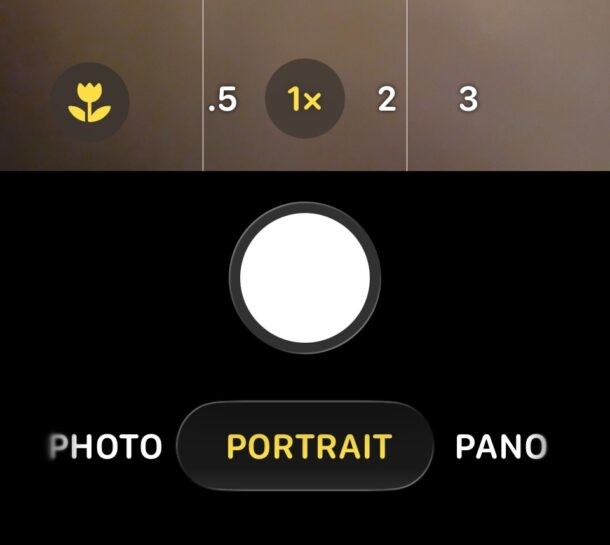
L'app Fotocamera ha ricevuto una radicale riprogettazione con iOS 26 e molti utenti iPhone hanno scoperto che la nuova interfaccia è confusa, portandoli a credere che alcune funzionalità importanti di iPhone Camera siano state rimosse. Ad esempio, molti utenti iPhone con iOS 26 ora pensano che la fotocamera in modalità Ritratto sia stata rimossa o non sia più disponibile su iPhone, perché quando aprono l'app Fotocamera su iPhone tutto ciò che vedono sono le opzioni "Foto" e "Video" tra cui alternare e non sembrano essere disponibili altre modalità fotocamera.
La logica è più o meno questa; La modalità Ritratto manca tra le ovvie opzioni della fotocamera in iOS 26, quindi la funzionalità della fotocamera Ritratto deve essere stata rimossa da iPhone, giusto? Ebbene no, è sbagliato!
La confusione con la modalità fotocamera Ritratto apparentemente assente in iOS 26 è comprensibile, e questo è direttamente correlato ai radicali cambiamenti dell'interfaccia utente forniti con l'app Fotocamera per iPhone su iOS 26. Ma una volta che impari come funziona l'accesso alla modalità fotocamera in iOS 26, scoprirai che puoi ancora accedere e utilizzare la modalità fotocamera Ritratto su iPhone con iOS 26 , insieme ad altre modalità della fotocamera che molti utenti ritengono manchino, tra cui rallentatore, cinematica, time lapse e altro ancora.
Per essere chiari, la modalità Ritratto come opzione della fotocamera esiste ancora su iOS 26 su iPhone, è solo più difficile da trovare, ed è ciò che ti mostreremo come utilizzarlo e ad accedervi qui.
Come accedere alla fotocamera ritratto su iPhone con iOS 26 (inclusi iPhone 17, iPhone 17 Pro, iPhone 16, ecc.)
Se non riesci a trovare la modalità fotocamera Ritratto su iOS 26, non sei solo. Ecco cosa devi fare ora:
- Apri l'app Fotocamera come al solito, inizialmente vedrai solo le opzioni Foto e Video disponibili sotto il pulsante di scatto
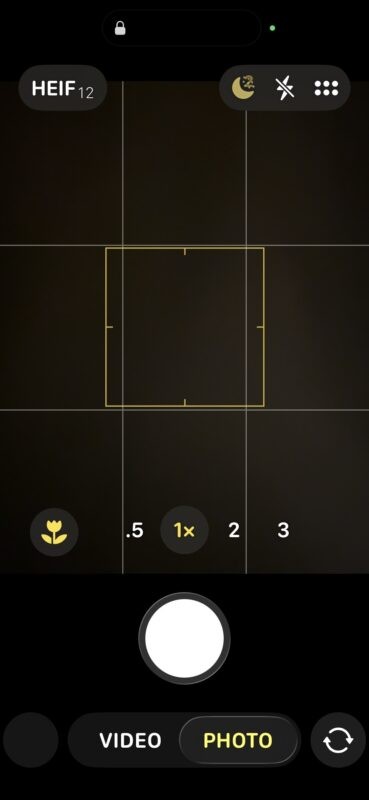
- Ora scorri verso sinistra o destra sul selettore della modalità fotocamera "Foto" o "Video":non vi è alcun indicatore che si tratti di un menu di scelte a scorrimento orizzontale, ma lo è. Continua a scorrere verso sinistra o destra fino a trovare l'opzione della modalità fotocamera "Ritratto".
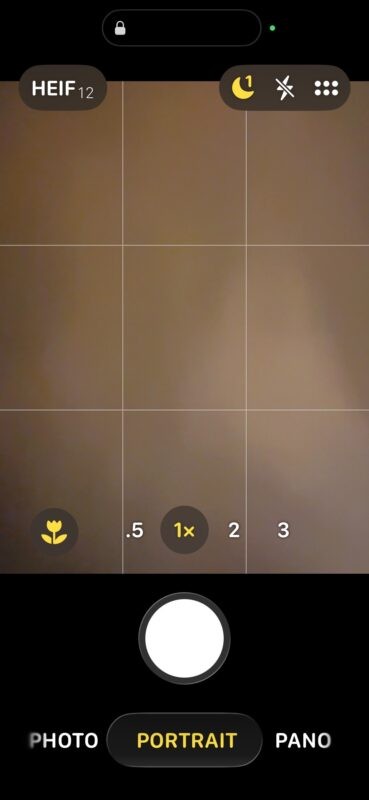
- Una volta in modalità Fotocamera ritratto, tocca il pulsante multi-box nell'angolo in alto o scorri verso l'alto per accedere a impostazioni aggiuntive, tra cui flash, apertura, timer, esposizione, filtro e intensità
Ecco fatto, ora hai di nuovo accesso alla modalità fotocamera Ritratto in iOS 26.
La modalità Ritratto è stata rimossa da iOS 26 su iPhone? La modalità Ritratto non è disponibile sui nuovi modelli di iPhone come iPhone 17 Pro?
Molti utenti pensano che la modalità ritratto sia stata rimossa da iOS 26 su iPhone.
Inoltre, un buon numero di persone ritiene che la fotocamera in modalità Ritratto sia stata rimossa dai nuovi modelli di iPhone, come la serie iPhone 17 e iPhone 17 Pro.
Nessuno di questi è il caso, la fotocamera in modalità Ritratto esiste ancora su tutti i modelli di iPhone che eseguono iOS 26, inclusa la più recente serie iPhone 17, ma l'accesso alla modalità Ritratto è cambiato. La modalità ritratto è ora nascosta dietro un menu a scorrimento orizzontale non ovvio, qualcosa che è molto facile non notare o trascurare.
Perché la modalità Ritratto è nascosta su iOS 26 per iPhone?
Data la quantità di attenzione che le funzionalità della fotocamera in modalità Ritratto hanno ricevuto in passato da Apple, spesso come funzionalità fotografica fondamentale sulla fotocamera dell'iPhone, è un po' un mistero il motivo per cui nascondono la modalità Ritratto e rendono difficili da trovare anche le altre modalità della fotocamera.
Il motivo per cui Apple ha reso le varie modalità della fotocamera così difficili da trovare e nascoste è curioso e molti utenti lo trovano confuso o con un design utente e un'esperienza utente scadenti, ma gran parte delle altre decisioni relative alla progettazione di Liquid Glass sono discutibili anche per gli utenti che trovano Liquid Glass difficile da leggere e con cui interagire. E mentre Liquid Glass è nel complesso abbastanza buono su iPhone e iPad, a parte forse nascondere comunque funzionalità come la modalità Ritratto, è molto più complicato su Mac.
È importante ricordare che Apple si è aggressivamente appoggiata alla tendenza di offuscare l'interfaccia utente e cose che una volta erano ovvie e facili da trovare come funzionalità, pulsanti, impostazioni, interruttori e gesti ovvi, sono spesso nascosti o mascherati, o meno che ovvi. Tutto questo fa parte di un obiettivo di progettazione minimalista dell'interfaccia utente, che scambia la funzione con la forma. Questo tipo di decisioni di progettazione vengono spesso prese inizialmente in modo aggressivo, quindi modificate o addirittura annullate, poiché Apple riceve feedback da utenti e clienti sul design. Pertanto, è ragionevole aspettarsi che forse iOS 27 renderà più semplice l'accesso alle modalità Fotocamera dell'iPhone, quindi c'è meno confusione tra gli utenti iPhone.
Per citare Steve Jobs, “il design è come funziona”, il che implica che il design dovrebbe essere facile da comprendere e utilizzare, e questo concetto era il principio guida dietro quasi tutte le decisioni di progettazione di Apple. Se l’utente non riesce a capire come funziona qualcosa… probabilmente non è un buon design… ma cosa ne so? Sono solo un utente Apple pluridecennale che vede regolarmente la confusione tra amici, familiari, colleghi e nei nostri commenti, e-mail e altrove online come i forum di supporto di Apple. Se sono a conoscenza di questo tipo di reclami, sicuramente lo è anche Apple, motivo per cui è abbastanza probabile che il design si evolverà per essere più facile da usare con le future versioni di iOS, come iOS 27.
Concludendo:la modalità Ritratto non è stata eliminata in iOS 26, è semplicemente nascosta
Apple potrebbe aver semplificato il design e l'interfaccia dell'app Fotocamera in modo un po' troppo aggressivo e, sebbene la nuova interfaccia utente della Fotocamera riduca il disordine e si concentri su due delle azioni più comuni, registrare un video o scattare una foto, sfortunatamente comporta il compromesso di avere una curva di apprendimento per accedere ad altre funzionalità. Nello specifico, la confusione deriva dal Ritratto nascosto e da altre impostazioni della modalità fotocamera, e invece le persone non immaginano che possono scorrere su cose dove non c'è alcun indicatore su cui possono scorrere per accedere a più funzionalità.
La modalità Ritratto ora è in qualche modo nascosta e, senza il necessario gesto di scorrimento nelle modalità fotocamera, non la vedrai nell'app Fotocamera su iPhone.
Ricorda solo che, nell'app Fotocamera, scorri verso sinistra o verso destra sul selettore della modalità per trovare la modalità Ritratto come opzione e anche altre opzioni della fotocamera. Una volta che avrai capito come funzionano i gesti e il trucco dello scorrimento, scoprirai che l'interfaccia ti sarà di nuovo familiare, solo un po' meno affollata e molto più minimalista di prima.
Cosa ne pensi della riprogettazione dell'app Fotocamera in iOS 26? Pensavi che la modalità Ritratto fosse stata rimossa in iOS 26 o sui nuovi modelli di iPhone? Ti piace il design minimalista e le funzionalità nascoste come questa? Condividi i tuoi pensieri e opinioni nei commenti.