
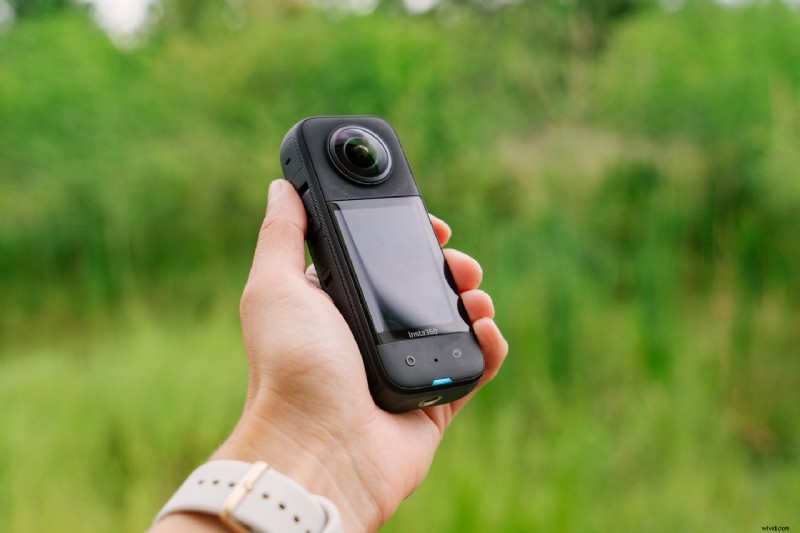
Con una struttura solida, un'impermeabilità robusta, un design facile da usare e risultati di alta qualità, la X3 è una fotocamera davvero a tutto tondo.
Di Abby Ferguson | Pubblicato il 18 agosto 2023 alle 11:16 EDT
Potremmo guadagnare dai prodotti disponibili in questa pagina e partecipare a programmi di affiliazione. Scopri di più ›
Anche Insta360 è in circolazione da qualche tempo, facendosi un nome con le sue fotocamere a doppio obiettivo e a 360 gradi. Le riprese a 360 gradi sono una delle caratteristiche principali che la distinguono dalla sua principale concorrenza, GoPro. Lo stile video coinvolgente apre molte porte creative che altrimenti non sarebbero possibili. Ciò è particolarmente vero se sei abile con il editing. Sto testando Insta360 X3 ormai da alcuni mesi e, anche se non ho fatto nulla di troppo folle in termini di attività basate sull'azione, è stato molto divertente vedere cosa è possibile fare con questa action camera unica.
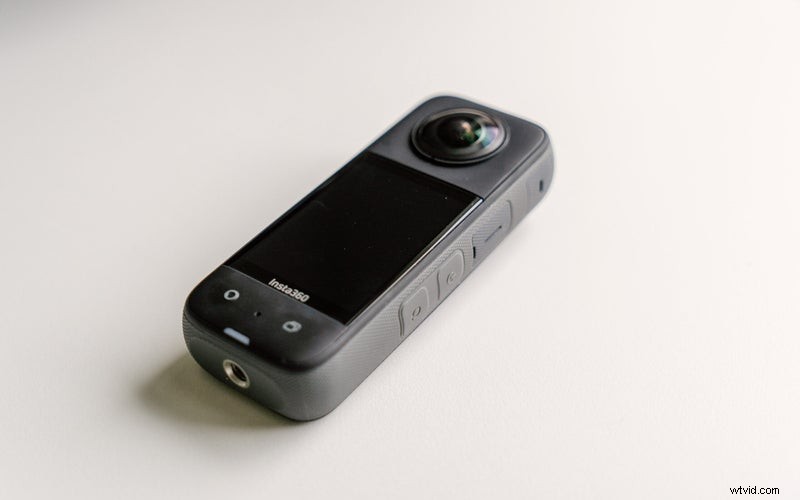
Panoramica: Insta360 X3 è relativamente semplice da usare, offre una stabilizzazione impressionante e video di alta qualità e offre molte opportunità creative durante la modifica dei filmati.
Pro
- Il video a 360 gradi offre una prospettiva unica
- Registra anche filmati tradizionali di action cam con obiettivo singolo
- Stabilizzazione altamente efficace
- Microfono impressionante
- L'app desktop è disponibile sopra l'app mobile
- Qualità costruttiva robusta e impermeabile senza custodia
- Molte diverse modalità di registrazione e foto
- Nel complesso facile da usare e da imparare
Contro
- All'inizio l'app mobile per la modifica è un po' complicata da usare
- I video 360 devono essere elaborati prima della condivisione
- Scattare foto è piuttosto lento e goffo
- Alcune cose possono essere fatte solo con l'app desktop
- Alcune modalità di scatto interessanti sono disponibili solo quando si riprendono filmati a 360°
 L'X3 ha un design molto semplice ed è pensato per essere utilizzato verticalmente, come un telefono. Abby Ferguson
 Design Insta360 X3
Insta360 X3 è molto semplice dal punto di vista del design. È un rettangolo stretto pensato per essere utilizzato verticalmente, proprio come uno smartphone. È dotato di due fotocamere, una anteriore e una posteriore, che consentono riprese a 360 gradi. Entrambe le fotocamere sporgono dal corpo, quindi è facile toccarle e sporcarle accidentalmente quando si sposta la fotocamera. Ti consigliamo di tenere a portata di mano un panno in microfibra o qualcosa di simile per pulire l'obiettivo.
Consiglierei almeno di acquistare il kit Get-Set, che include un copriobiettivo per mantenere la fotocamera al sicuro quando non stai registrando. Se desideri una protezione ancora maggiore durante la registrazione, il che sarebbe intelligente se stai riprendendo attività che sollevano detriti, puoi anche procurarti dei copriobiettivi adesivi.
 Ti consigliamo di procurarti almeno il kit Get-Set, che viene fornito con un copriobiettivo per proteggere il vetro durante i viaggi. Abby Ferguson
 Un touchscreen da 2,29 pollici riempie il retro della fotocamera. È un touchscreen reattivo con controlli gestuali facili da usare, per lo più familiari e intuitivi. La luminosità predefinita rende difficile vedere sotto il sole splendente, quindi ti consigliamo di aumentarla prima di uscire. Ma, con la luminosità al massimo, è facilmente visibile anche a mezzogiorno in una giornata soleggiata. Le grandi dimensioni dello schermo semplificano inoltre la regolazione delle impostazioni e l'inquadratura dei tuoi scatti quando non stai registrando contenuti a 360 gradi.
Oltre al touchscreen, ci sono quattro pulsanti che aiutano a navigare e utilizzare l'X3. Il retro della fotocamera ne presenta due. Uno è indicato da un cerchio e avvia e termina le registrazioni o scatta le foto. Per impostazione predefinita, l'icona dei rettangoli impilati passa dalle lenti singole interne ed esterne alla modalità 360, il che è molto conveniente. Può anche essere personalizzato, ma l'unica altra opzione è avviare e terminare le registrazioni, il che sembra ridondante e non necessario. Il lato della fotocamera offre anche due pulsanti, uno per l'accensione e lo spegnimento e uno che richiama un menu rapido con impostazioni preimpostate per diversi tipi di attività.
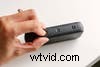 Le porte dell'X3 sono rosse in modo da poter vedere facilmente se sono completamente chiuse, e quindi a tenuta stagna, prima di immergersi in acqua. Abby Ferguson
 Qualità costruttiva X3
La forma rettangolare stretta è facile da tenere in mano, aiutata dai lati in plastica testurizzata e dalla parte anteriore in plastica morbida. Anche quando la fotocamera è bagnata, non diventa affatto scivolosa, il che è rassicurante. Ed è semplicemente piacevole in mano. Anche se non ho avuto cadute o incidenti, sembra che il corpo abbia resistito molto.
Come speriamo di vedere in qualsiasi action cam, l'X3 è costruito in modo robusto con un grado di protezione IPX8. Ciò lo rende impermeabile fino a 33 piedi senza custodia. Se vuoi andare ancora più in profondità, o vuoi più sicurezza quando sei sott'acqua, puoi sfruttare la custodia per immersione per scendere a 164 piedi.
Una caratteristica eccellente dell'X3 sono le porte codificate a colori. Questi ti danno una coda visiva rapida e evidente se una porta non è completamente chiusa e quindi non è a tenuta stagna. In questo modo, puoi essere sicuro che sia pronto per immergersi sott'acqua senza inondare le viscere elettroniche. Non sono andato più in profondità di qualche metro, ma l'ho immerso in acqua salata e dopo la fotocamera è andata perfettamente bene. Tuttavia, dopo ti consiglio vivamente di risciacquarlo con acqua dolce.
 Se scorri verso il basso dalla parte superiore dell'X3, troverai varie impostazioni. Abby Ferguson
 Utilizzo di Insta360 X3
Usare l'X3 è nel complesso molto semplice. Ci vuole un po' di tempo per abituarsi a tutte le scorciatoie e le voci di menu. Ma questo vale per qualsiasi nuova fotocamera, soprattutto nel segmento delle action cam, dove i pulsanti sono generalmente scarsi.
È possibile accedere alla maggior parte delle impostazioni e funzionalità dal touchscreen, con alcune opzioni di accesso rapido tramite i pulsanti. Come accennato, tasto circolare per avviare e terminare la registrazione o per scattare una foto. Inoltre, i due rettangoli impilati ti consentono di passare rapidamente dalla modalità 360 alla lente interna singola o alla lente esterna singola. Questi pulsanti richiedono una certa forza per essere premuti, ed è un po’ troppo per i miei gusti. Impedisce la pressione accidentale dei pulsanti, il che è positivo, ma rallenta il funzionamento, soprattutto se non si ha una presa salda sulla fotocamera. È inoltre necessario tenere premuto il pulsante di accensione per spegnere completamente la fotocamera, poiché semplicemente premendolo la si mette solo in stop.
Ci sono alcune opzioni di personalizzazione all'interno della fotocamera. In questo modo, puoi configurarlo in modo che abbia senso per la tua attività e le tue esigenze particolari. Ad esempio, puoi attivare i suoni in modo che sia chiaro quando accendi o spegni la fotocamera, scatti una foto o inizi una registrazione e così via. A volte è fastidioso, ma quando ti trovi in una situazione che richiede tempi di reazione rapidi e ti impedisce di guardare da vicino lo schermo, è bello avere la verifica che stai effettivamente registrando.
Se acquisti la versione base di Insta360 X3, non viene fornita con il selfie stick. E anche se puoi tenere la fotocamera senza, le foto e i video a 360° sono un po’ più complicati. Grazie alla prospettiva fisheye, è praticamente garantito che la tua mano sia visibile nei contenuti a 360 gradi, non importa quanto tu sia attento. Di conseguenza, consiglio vivamente di utilizzare il selfie stick, che diventa automaticamente invisibile.
 Ci sono molte diverse modalità di scatto sull'X3, rendendo molto semplice la registrazione di una varietà di stili. Abby Ferguson
 Modalità di registrazione
L'X3 offre un'ampia gamma di modalità di registrazione adatte a molti scenari diversi. Rende più facile ottenere contenuti che ti piaceranno e che potrai utilizzare. E utilmente, mentre scorri tutte le diverse modalità, la fotocamera fornisce una breve spiegazione di cosa si tratta nella parte inferiore dello schermo.
Ho utilizzato principalmente le modalità video e foto di base, insieme a Active HDR e foto HDR. Ma avrai anche accesso a Starlapse, Bullet Time, Timelapse, TimeShift, Registrazione in loop, scatto a raffica e scatto a intervalli. L'X3 regola automaticamente le impostazioni in base alle diverse modalità che stai utilizzando. Non è necessario preoccuparsi delle impostazioni individuali per ottenere le cose giuste per un particolare stile di ripresa.
Se desideri un maggiore controllo, puoi scorrere verso sinistra sul touchscreen per modificare manualmente le impostazioni della fotocamera come velocità dell'otturatore, ISO, bilanciamento del bianco, EV e profilo colore. Tuttavia, diverse modalità di registrazione offrono varie combinazioni di queste impostazioni. Ad esempio, Active HDR ti consente solo di regolare il bilanciamento del bianco, mentre Timelapse offre tutte le opzioni. Anche se non l'ho usato, apprezzo la possibilità di apportare modifiche precise se lo desidero o ne ho bisogno.
Modalità obiettivo singolo
Una delle cose che amo di Insta360 X3 è che potrei usarla per qualcosa di più delle semplici riprese a 360 gradi. Puoi utilizzare un singolo obiettivo sulla parte anteriore o posteriore per scattare foto o video più tradizionali con action cam. Ma si perde nella maggior parte delle modalità di scatto quando si utilizza un singolo obiettivo, il che è un peccato. Modalità come Active HDR, Starlapse, Timelapse, Bullet Time e altre sono disponibili solo quando si riprendono contenuti a 360°.
 I miei nipoti si sono divertiti tantissimo con la fotocamera sott'acqua. Abby Ferguson
 Utilizzo subacqueo
L'X3 è impermeabile senza custodia, ma puoi acquistare una custodia da immersione per andare più in profondità. Per facilitare l'utilizzo di una custodia, Insta360 X3 dispone di una specifica modalità Dive Case sulla fotocamera stessa. Tuttavia, ho ritenuto necessario utilizzare quella modalità anche senza custodia. Quando utilizzavo la fotocamera completamente immersa sott'acqua, la pressione dell'acqua tendeva ad attivare il touchscreen e a modificare la fotocamera o le impostazioni mentre registravo. Per evitare ciò, ho attivato la modalità Dive Case, che blocca lo schermo per impedire proprio ciò che ho vissuto. Con questa modalità attivata, per la maggior parte delle operazioni utilizzerai i pulsanti fisici anziché il touchscreen. Ed è sufficiente scorrere verso l'alto per uscire dalla modalità Dive Case. Tuttavia, dovrai cambiare il metodo di cucitura durante la modifica, altrimenti i bordi saranno molto evidenti grazie a questa modalità.
Foto fisse
Insta360 è in grado di scattare foto, ma ho trovato il processo lento e goffo. Quando premi per scattare una foto, viene visualizzata prima una breve schermata di caricamento che dice "Cattura..." e poi un'altra che dice "Salvataggio". Tutto sommato, ci vogliono circa cinque secondi. Potrebbe non sembrare molto, ma diventa fastidioso quando vuoi fare uno scatto veloce e andare avanti. E non funziona molto bene per le riprese d’azione. C'è una modalità burst che scatta nove foto in rapida successione, rendendo possibili scatti d'azione. Ma una modalità foto più veloce sarebbe molto apprezzata.
 Questa è un'istantanea a 360 gradi che ho preso da un video a 360 gradi di un evento di autocross. Abby Ferguson
 Qualità di foto, video e audio
Nel complesso, sono rimasto molto colpito dalla qualità video di Insta360 X3. La fotocamera è in grado di registrare video fino a 5,7K a 360 gradi con cucitura automatica o video 4K con obiettivo singolo. Questi sono chiari, riccamente colorati e dettagliati senza un aspetto eccessivamente elaborato. Anche la quantità di editing possibile è molto bella.
La cosa più impressionante, tuttavia, è stata la stabilizzazione Insta360 FlowState. Ho fatto un trail running tenendo in mano la fotocamera, il che di solito si traduce in video tremolanti, anche con la stabilizzazione. Anche se puoi sicuramente notare qualche movimento, è molto sottile e quasi completamente attenuato.
 Non sono rimasto particolarmente colpito dalla qualità fotografica dell'X3, ma è tipico di una action camera. Ho scattato questa immagine con l'obiettivo singolo rivolto verso l'esterno e l'ho modificata leggermente nell'app mobile. Abby Ferguson
 La qualità fotografica dell’X3 era leggermente meno impressionante, ma è in linea con la maggior parte delle action camera. La qualità complessiva era leggermente inferiore a quella della maggior parte degli smartphones più recenti. Inoltre tendono ad essere un po' troppo affilati. Ma per scatti rapidi durante avventure e viaggi, svolgono assolutamente il loro lavoro.
Sono rimasto davvero colpito anche dalla qualità del suono dell'X3. Utilizza quattro microfoni per registrare audio stereo con rumore del vento ridotto. Anche quando ero fuori con una buona quantità di rumore di sottofondo, le voci arrivavano forti, chiare e naturali.
App Insta360
Per sfruttare appieno tutte le funzionalità della fotocamera e poter fare qualsiasi cosa con le foto o i video, dovrai associarla all'app Insta360. L'associazione è semplice e tutto ciò che devi fare è aprire l'app e accendere la fotocamera. L'app ti guida attraverso le istruzioni e ci sono autorizzazioni minime da concedere, quindi è un processo piuttosto rapido. È necessario eseguire l'associazione ogni volta che si accede all'app, ma dopo la configurazione iniziale l'operazione è piuttosto veloce.
L'app Insta360 funge da programma di editing, piattaforma di social media e base di tutorial, così puoi imparare come ottenere contenuti ancora migliori dalla tua fotocamera Insta360. Puoi anche rivedere il rullino fotografico e persino utilizzare il telefono come telecomando per la fotocamera con un'anteprima direttamente sul display del telefono.
L'app mantiene la galleria ben organizzata e offre la possibilità di ordinare per tipo di foto e video. L'unica cosa che manca è un filtro per i video 360, poiché puoi ordinare solo per video, video standard o video HDR attivi. Fortunatamente, è facile capire quali sono i video a 360 gradi, poiché vengono visualizzati come un cerchio nelle miniature, rispetto a un quadrato pieno per i video con obiettivo singolo.
 È necessario un po' di tempo per abituarsi all'app mobile, ma offre ampie opzioni per la modifica di foto e video. Abby Ferguson
 Modifica di foto e video da Insta360 X3
La modifica di foto e video è il punto in cui l'app diventa un po' complicata, almeno all'inizio. Ciò è in parte dovuto al fatto che ci sono così tante opzioni di regolazione quando si lavora con i materiali 360. La bellezza dei video (e delle foto) a 360 gradi è che puoi riformulare i materiali durante l'editing, ma ciò apre un intero mondo di possibilità. Ciò si traduce in una curva di apprendimento ripida, soprattutto per ottenere modifiche creative e di alta qualità.
Durante la modifica di video 360 nell'app mobile, puoi scegliere tra tre modalità di modifica:Automatica, Snap o Modifica. Ognuno di questi offre strumenti e vantaggi diversi e ha senso per diversi tipi di persone e attività.
Modifica manuale
Modifica è dove hai il pieno controllo manuale sulle tue modifiche. Puoi tagliare clip, modificare le proporzioni, aggiungere musica, applicare filtri e persino regolare aspetti come l'esposizione, il contrasto, la nitidezza e altro ancora. I controlli non mancano, quindi potresti facilmente dedicare molto tempo alla modifica se lo desideri.
Una cosa che mi ha frustrato tantissimo quando ho iniziato a lavorare nell'app è che i video a 360 gradi per impostazione predefinita ruotano lentamente e automaticamente di 360 gradi. Insta360 ha sepolto l'impostazione per cambiare in un luogo tutt'altro che ovvio. Per fare ciò, devi toccare i tre punti nell'angolo in alto a destra. Una volta lì, puoi attivare il Blocco direzione, che manterrà il video puntato in una direzione coerente a meno che non lo cambi. Nello stesso menu puoi disattivare la stabilizzazione (anche se non riesco a immaginare una situazione in cui vorresti farlo) e disattivare o attivare l'identificazione automatica dei target di tracciamento. Ci sono anche due impostazioni di regolazione del colore in questo menu, che sembrano molto fuori luogo.
Modifica automatica
Auto, a quanto pare, utilizza l'intelligenza artificiale per scegliere automaticamente le clip e gli angoli che ritiene migliori. Aggiunge anche musica alla clip, offrendoti un pezzo completamente modificato senza alcun lavoro da parte tua. Funziona bene per alcune cose, ma in genere non ha centrato l'obiettivo nei miei test. Sceglierebbe angoli che non fossero interessanti o che in realtà mostrassero qualcosa di rilevante. Ed è stato modificato in alcune transizioni davvero discontinue, il che non è l'ideale. Ma è bello avere la possibilità di modificare facilmente i contenuti a 360°.
Modifica istantanea
Snap è piuttosto unico. Muovi il telefono per reinquadrare il video, quasi come se lo stessi registrando nuovamente. Puoi anche usare il dito per trascinare. Se stai lavorando con un video che non ha molte svolte e movimenti, funzionerebbe bene, ma altrimenti potrebbe essere complicato. Stavo montando una clip dell'evento di autocross di mio marito, con molte curve strette, e ho dovuto sfruttare appieno il fatto che la mia sedia da ufficio girava su se stessa molte volte. È interessante notare che non ho visto un modo per disattivare la rotazione automatica di una clip, quindi ho dovuto continuare a muovermi verso sinistra per evitare che il video girasse lentamente in cerchio quando non mi muovevo.
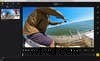 Se preferisci modificare su un computer, puoi utilizzare l'app desktop Insta360 Studio. Abby Ferguson
 Modifica sul desktop
Alcune modifiche, come quelle ai file raw, sono possibili solo sull'app desktop Insta360, chiamata Insta360 Studio. Fortunatamente, l’app desktop è più intuitiva dell’app mobile per la maggior parte delle cose. E, naturalmente, la sequenza temporale più ampia rende più semplice apportare regolazioni precise rispetto al tocco su un piccolo schermo del telefono.
Lo svantaggio dell'app desktop è che non avrai accesso a tutti i filtri o alle regolazioni manuali di esposizione, luminosità, contrasto e colore presenti nell'app mobile. Questo è vero sia per le foto che per i video. Tuttavia, sono disponibili regolazioni automatiche minime. Per le foto, puoi almeno attivare PureShot, che sembra regolare automaticamente il contrasto e l'esposizione. I video offrono Color Plus, Clarity Plus e Aqua Vision 2.0, che sono tutti automatici, ma puoi regolare l'intensità. È deludente che l'app desktop non offra più opzioni di tipo di classificazione del colore, ma si spera che questo sia qualcosa che Insta360 può adattare lungo il percorso.
Se desideri utilizzare un'app di editing con cui hai già familiarità, puoi sfruttare i plug-in per Premiere Pro o Final Cut Pro.
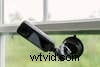 Ci sono molte opzioni di montaggio per l'X3, incluso questo supporto a ventosa, che si è rivelato utile per gli eventi di autocross e la registrazione a mani libere sulla mia scrivania. Abby Ferguson
 Considerazioni finali su Insta360 X3
Mentre GoPro si è dilettato brevemente con i video 360 con GoPro Max, e ci sono una manciata di altri marchi che producono fotocamere 360, Insta360 possiede senza dubbio questo mercato. Insta360 X3 è una fotocamera versatile e completa che funzionerà bene praticamente per chiunque desideri registrare in questo formato unico. Offre impressionanti capacità di stabilizzazione, strumenti di editing flessibili e un'eccellente qualità video sia per i video a 360° che per quelli a obiettivo singolo. Come con la maggior parte delle action camera, non è all'altezza in situazioni di scarsa illuminazione e con le foto. E c’è spazio per miglioramenti, soprattutto sia nell’app desktop che in quella mobile. Ma nel complesso, è una piccola fotocamera eccezionale per chiunque desideri registrare i propri viaggi o avventure difficili.
