
Un PC di produzione virtuale di fascia alta può costare più di $ 10.000, ma puoi costruirne uno con un budget inferiore a $ 3.000. Ecco come.
La produzione virtuale non è più una nuova tecnologia riservata alle versioni ad alto budget. I vari componenti utilizzati per eseguire un volume di produzione virtuale, dal software di rendering al PC di produzione virtuale e ai pannelli LED, vengono continuamente migliorati, velocizzati ed economici. È arrivato al punto che ora è alla portata di produzioni e creatori più piccoli.
Ma cosa serve per gestire un volume di produzione virtuale? Mi vengono sicuramente in mente l’Unreal Engine 5, i camera tracker 3D e i pannelli LED da parete a parete, ma non sono necessari. Sebbene la produzione virtuale richieda un dispositivo di localizzazione con telecamera, puoi adottare un approccio fai-da-te che è molto più accessibile.
Gli YouTuber hanno messo insieme configurazioni di produzione virtuale semplici e relativamente convenienti che sembrano fantastiche. Inoltre, queste configurazioni a basso budget sono in grado di eseguire il tracking della fotocamera e gli effetti interni alla fotocamera, proprio come i professionisti. Quindi la tecnologia sta diventando più raggiungibile. L'unica cosa su cui non puoi lesinare è il PC.
Costo dei PC di produzione virtuale
Il PC gestisce e collega tutti i componenti hardware e software separati, quindi deve essere veloce e potente. Un PC di produzione virtuale deve essere in grado di eseguire più software contemporaneamente.
La GPU è particolarmente importante poiché esegue il rendering dello sfondo in tempo reale rispetto alla fotocamera. Se sappiamo una cosa sulle GPU, non sono economiche. Costruisci qualsiasi Il PC è costoso in questo momento, soprattutto se destinato a gestire un volume di produzione virtuale.
Per scoprire quanto sia costoso un PC di produzione virtuale, ho parlato con il team di Stray Vista, un volume di produzione virtuale con sede ad Austin, in Texas, che aprirà entro la fine dell'anno. Mi hanno dato una scheda tecnica che elencava ogni parte dei loro PC di produzione virtuale.
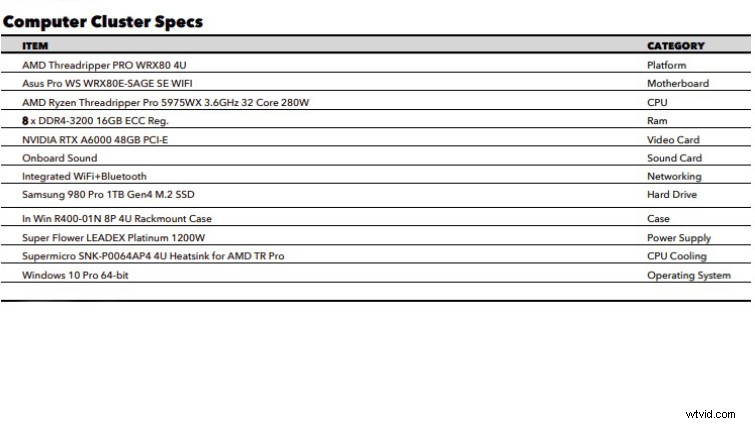 Potresti non riconoscere alcuni degli articoli in questo elenco poiché si tratta di soluzioni aziendali non immediatamente disponibili presso il tuo negozio di ricambi per PC locale.
 Utilizzando le parti nella scheda tecnica, ho creato questa build esatta nel configuratore per PC di Puget System, per un totale di $ 13.554. Sebbene il costo possa essere allettante, vale la pena ricordare che questo PC è destinato a un grande volume di produzione virtuale. In realtà, non dovrai spendere altrettanto (a meno che tu non stia girando il prossimo Star Wars film). Puoi farla franca con una build più conveniente che funzionerà comunque bene per la produzione virtuale.
Ho realizzato un PC di produzione virtuale per meno di $ 3.000 . Questa build dovrebbe essere sufficiente per l'editing video, la motion capture, il tracciamento della telecamera e il rendering dello sfondo in tempo reale su uno schermo verde. Questo è tutto ciò di cui hai bisogno, confezionato in un'elegante scatola nera:niente RGB da gioco qui, non in questa build.
NOTA: I costi parziali rappresentano il prezzo al momento della scrittura. Il costo effettivo potrebbe variare.
CPU:AMD Ryzen 9 5950X ($ 549)
L'AMD Ryzen Threadripper PRO 5975WX nella build sopra costa più dell'intera build economica. Sebbene sia considerato il migliore per la produzione virtuale, è un po' eccessivo per questa build.
Quindi, invece di una CPU di livello professionale con 32 core, opteremo per l'AMD Ryzen 9 5950X a 16 core. Secondo Puget Systems, che conosce un paio di cose sulla costruzione di workstation professionali, il 5950X è ancora la scelta migliore per questo tipo di build ed è conveniente.
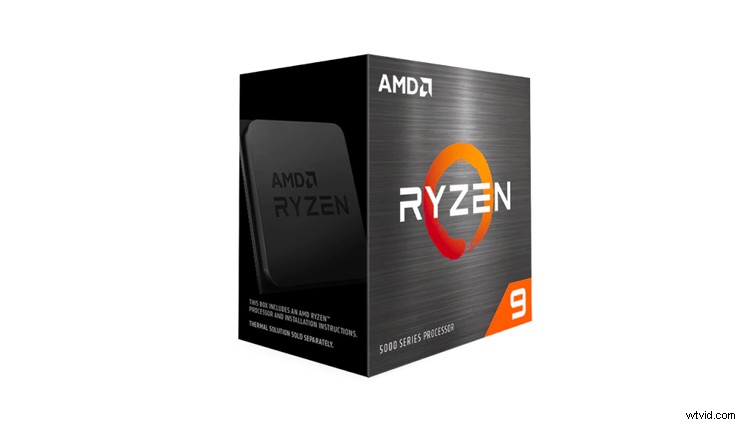 Immagine tramite AMD Ryzen.
 Ogni altra CPU consigliata per la produzione virtuale da Puget Systems supera la soglia dei $ 1.000 e richiede schede madri altrettanto costose non facilmente disponibili per la maggior parte dei consumatori. La nostra scelta, d'altra parte, è compatibile con le schede madri AM4 che rientrano nella nostra fascia di prezzo e sono facili da trovare.
Ventola di raffreddamento della CPU:Noctua NH-U14S ($79,95)
So cosa stai pensando:i PC virtuali hanno bisogno di una build raffreddata ad acqua. Puoi farlo assolutamente e manterrà le temperature ben al di sotto della soglia di pericolo di 90 C.
I PC raffreddati ad acqua sono più silenziosi e non espellono tanto calore quanto quelli raffreddati con ventola. Il problema è che i PC raffreddati ad acqua sono una seccatura da configurare, per non parlare dei costosi. Dovrai tagliare i tubi per ottenere la forma giusta, sperimentare con i liquidi di raffreddamento ed eseguire una manutenzione regolare.
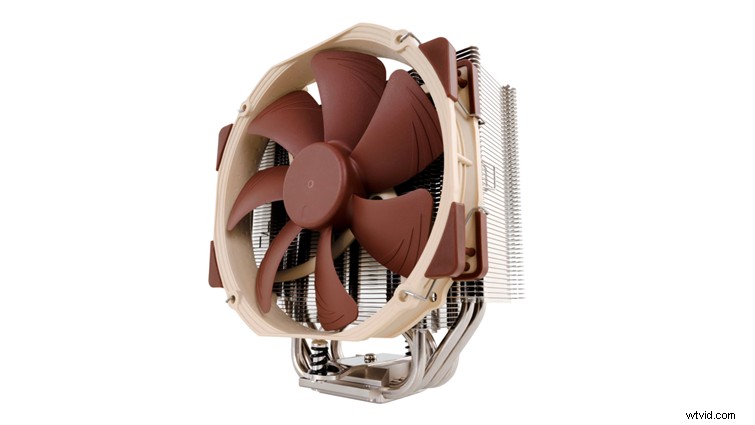 Immagine tramite Noctua.
 Le ventole di raffreddamento, invece, sono plug-and-play. Certo, sono rumorosi e faranno sembrare la tua area di lavoro come una sauna durante il rendering, ma sono anche economici. Il Noctua NH-U14S è stato consigliato specificamente per le CPU Threadripper, il che significa che può raffreddare le CPU con un numero elevato di core. Questo particolare modello ha un RPM massimo di 1500.
Sarò onesto, Noctua è il più brutto fan - chi fa marrone su beige? - ma sono anche noti per essere i fan più silenziosi ed efficienti da raccogliere.
Mobo:Asus TUF Gaming X570-Plus ATX ($ 202,99)
Poiché la CPU dipende da un socket specifico, scegli sempre la scheda madre dopo la CPU. In questo caso ho scelto questo di Asus perché ha la presa AM4 per Ryzen 9 5950X.
È anche ricco di connettività di alto livello. Questa scheda madre utilizza PCIe 4.0, il che significa che ha il doppio del throughput delle schede madri PCIe 3.0 di ultima generazione. Otterrai vantaggi in termini di velocità quando utilizzi un PCIe 4.0 compatibile, in particolare per quanto riguarda gli SSD.
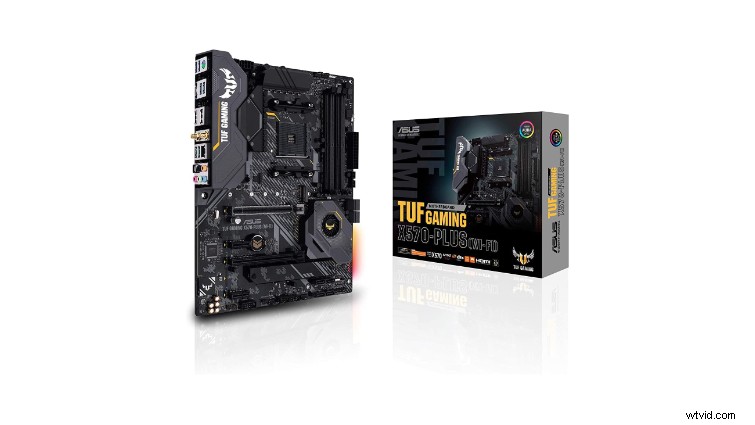 Sì, questa scheda madre viene fornita con alcuni RGB, ma puoi disattivarli se lo desideri. Immagine tramite Asus.
 La scheda madre ha due socket M.2 PCIe che ospitano gli SSD NVMe più veloci attualmente disponibili. Inoltre, ottieni 2 slot PCIe x16 per il collegamento di una GPU o altre schede. Include anche quattro slot DIMM per RAM, 8 porte SATA 3.0 per HDD, nonché Wi-Fi integrato, Bluetooth e una scheda audio. Non ti serve molto di più.
GPU:Nvidia GeForce RTX 3090 Ti ($ 1099,99)
 Questa è la Founder's Edition della 3090 Ti di Nvidia, che è una scheda di riferimento. Altri produttori offriranno la stessa scheda con un aspetto diverso o specifiche leggermente diverse. Immagine tramite Nvidia.
 A poco più di $ 1.000, la GPU sarà l'opzione in cui spenderai di più, ma non si avvicina nemmeno lontanamente al costo della CPU nella versione professionale.
L'RTX 3090 Ti è la versione più nuova e più veloce della 3090 lanciata due anni fa. È una GPU bestiale e si colloca nettamente al di sopra di ogni altra offerta sia di Nvidia che di AMD.
L'altra opzione è la Nvidia Quadro a6000, una GPU di livello professionale progettata, come dice Nvidia, "potente visual computing". È ciò che utilizza la build di produzione virtuale professionale menzionata sopra. Tuttavia, il 3090 Ti lo batte in termini di prestazioni, costando una frazione del prezzo dell’A6000 di quasi $ 5.000.
La 3090 Ti è la migliore attualmente, ma le ultime GPU della serie 4000 di Nvidia saranno disponibili quando questo verrà pubblicato. Il nuovo 4090 è un mostro assoluto con un prezzo richiesto di $ 1.599. Se vuoi rendere la tua configurazione a prova di futuro e non ti dispiace estendere il tuo budget di $ 500, fallo.
Anche se, in realtà riuscire ad acquistarne uno potrebbe rivelarsi difficile. Buona fortuna.
RAM:Corsair Vengeance LPX 64 GB (2 x 32 GB) DDR4-3600 ($ 224,99)
Operatori video, fotografi e ingegneri del suono sanno quanto sia importante la RAM per qualsiasi software di editing.
La RAM contiene tutte le istruzioni per i programmi, quindi più RAM hai, meglio il tuo computer sarà in grado di eseguire programmi simultaneamente senza impantanarsi. Per questa build si consiglia un minimo di 64 GB, anche se potresti pattinare con 32 GB se necessario. Tieni presente che la tua esperienza potrebbe essere accidentata se esegui più software ad alta intensità di RAM.
 Immagine tramite Corsair.
 Il motivo per cui stiamo realizzando due stick da 32 GB è che possiamo sfruttare la memoria a doppio canale per una maggiore larghezza di banda e, in secondo luogo, lascia spazio per aggiungere altri due stick da 32 GB in futuro per un totale di 128 GB di memoria.
L'utilizzo di quattro stick apre la memoria a quattro canali per una larghezza di banda ancora maggiore. Si tratta di memoria più che sufficiente per qualsiasi cosa tu possa inserire nel tuo computer ed è anche la memoria massima supportata per CPU e scheda madre.
Ho scelto le levette Vengeance LPX di Corsair perché sono convenienti e affidabili e ho esperienza personale nell'uso di questa memoria da anni. A 3600 MHz, questi stick non sono i più veloci, ma penso che offrano il miglior rapporto qualità-prezzo. Questi stessi stick con una velocità di 4000 MHz costano $ 200 in più.
Sebbene stick più veloci equivalgano ad azioni più rapide e tempi di caricamento più rapidi all'interno del software, 3600 Mhz non è niente da ridire.
Archiviazione primaria:SSD Samsung 980 Pro da 2 TB ($ 234,86)
Non userò mezzi termini; Gli NVMe di Samsung sono i migliori. Nell'ultimo anno ho utilizzato un 970 Evo per i giochi e l'editing di video e foto; Non ho altro che cose positive da dire.
I giochi si caricano così velocemente che non ho più tempo per leggere i suggerimenti sulla schermata di caricamento, e in Resolve scorre i filmati 4K così velocemente che non devo creare contenuti multimediali ottimizzati. Questo è quanto di meglio può ottenere un SSD di livello consumer.
Il 980 Pro utilizza il nuovo standard PCIe 4.0 presente nella nostra scheda madre, il che significa che ha una velocità massima teorica di 7.000 MB/s. È almeno due volte più veloce della maggior parte degli SSD PCIe 3.0.
La dimensione dell'unità dipende da te, anche se ho scelto 2 TB perché è un buon mix di valore e denaro. Ma, poiché la scheda madre Asus ha due slot M.2, puoi aggiungere un'altra di queste unità per aumentare lo spazio di archiviazione SSD totale.
In alternativa, puoi eseguire una configurazione RAID utilizzando entrambi gli SSD per proteggere i tuoi file da guasti dell'unità.
Archiviazione secondaria:disco rigido Seagate Barracuda da 4 TB ($ 67,98)
 Immagine tramite Seagate.
 Dopo aver utilizzato un SSD PCIe 4.0 NVMe, il forte calo di velocità può causare vertigini.
Tuttavia, gli HDD sono utili da avere come unità di backup o di archivio. Utilizzo il mio per archiviare file a cui non ho bisogno di accedere rapidamente, come giochi più semplici, documenti, foto e musica. Lo uso anche per archiviare file di progetto dopo aver finito di modificare un video, ad esempio. In questo modo c'è sempre spazio nel tuo SSD, l'unità su cui vorrai archiviare i contenuti multimediali necessari per il tuo progetto attuale.
Utilizzo proprio questa unità Seagate Barracuda da anni ormai e regge benissimo. È anche davvero economico. Poiché la scheda madre dispone di 8 porte SATA 3.0, puoi continuare ad aggiungere altre unità in base alle necessità.
Alimentatore:Corsair HX850 80+ Platinum 850 W ($ 174,99)
Gli alimentatori sono la parte più noiosa di qualsiasi PC, ma è sempre una buona idea scegliere il meglio che ci si può permettere. Un cattivo alimentatore può bruciare la tua casa, mentre uno buono funzionerà e non ci penserai mai due volte.
Gli alimentatori Corsair sono ampiamente conosciuti per la loro affidabilità. Questo alimentatore ha una classificazione Platinum 80+, il che significa che è incredibilmente efficiente, consuma meno energia, emette meno calore ed è meno rumoroso rispetto agli alimentatori con classificazione inferiore.
 Immagine tramite Corsair.
 Ho scelto un alimentatore da 850 W perché, secondo la pagina di build del PC Part Picker, questa build richiede almeno 711 W per essere eseguita. Ciò lascia abbastanza spazio per ventole extra o altri accessori. Tuttavia, puoi ottenere un alimentatore da 1000 W più robusto per rendere la costruzione a prova di futuro.
In ogni caso, ricontrolla l'assorbimento energetico stimato della tua build prima di acquistare un alimentatore.
Caso:Fractal Design Define R5 ($ 139,95)
Una custodia nera semplice e senza fronzoli si adatta al meglio a questa build. Dopotutto, questo non è un PC da gioco, quindi non è necessario un pannello laterale in vetro temperato.
Fractal Designs ha la reputazione di creare custodie eleganti e minimali e Define R5 non è diverso. Sebbene dall'esterno abbia un aspetto minimale, il case è ricco di funzionalità. Dispone di un totale di nove supporti per ventole (due ventole da 140 mm incluse), otto alloggiamenti per HDD e due SSD, quattro porte USB anteriori (2x 2.0 e 2x 3.0) e occhielli per il passaggio dei cavi, solo per citarne alcuni.
Sebbene il case sia spazioso, schede video più grandi potrebbero bloccare gli alloggiamenti dell'HDD, il che è un problema se prevedi di utilizzare tutti e otto gli alloggiamenti. A parte questo, il caso è solido.
Costo totale per PC di produzione virtuale entry-level:$ 2746
 Un PC di produzione virtuale di fascia alta come questo di Puget Systems può facilmente costare più di tre volte il nostro budget. Immagine tramite Puget Systems.
 Questo è il PC di produzione virtuale entry-level, pronto per tutte le tue esigenze di produzione virtuale. Certo, non è potente quanto la versione professionale e non è possibile far funzionare un muro a LED, ma non costa quanto una Subaru Impreza usata del 2016.
Il prezzo, anche se vicino ai 3.000 dollari, non è male, considerando che è dotato di una RTX 3090 Ti e di una CPU AMD Ryzen a 16 core. Mi ha persino fatto pensare di apportare alcuni aggiornamenti al mio rig, che ha un Ryzen 5 2700X che sta diventando un po' vecchiotto.
Anche se sono affezionato a questa build, l'ho resa pubblicamente disponibile su PC Part Picker in modo che tu possa apportare eventuali modifiche. Alla fine, questa build è un progetto poiché il tuo caso d'uso può variare. Potresti decidere di aver bisogno di 128 GB di memoria o di una RTX 4090. Scatenati. Cerca solo di non tagliare troppo i costi. La build ha già un budget sufficiente.
Immagine di copertina tramite Supamotion.
Per ulteriori informazioni sulla produzione virtuale, fai clic sui collegamenti seguenti!
- Come si sta evolvendo la produzione virtuale
- Perché la produzione virtuale potrebbe fare al caso tuo
- NAB 2022:App Skyglass per la produzione virtuale
- Produzione virtuale:come ti influenzerà
- Ora puoi controllare il braccio robotico della telecamera con un iPad – REVISIONE SUL SET